La première étape consiste à localiser la demande, cette localisation pourra se faire de différentes façons selon les préférences de l’utilisateur et le type de référencement de la collectivité, à savoir :
► Référencement routier départemental : la localisation se fera de préférence en localisation Route / PR + Abscisse ;
► Référencement communal : la localisation se fera de préférence en localisation par adresse postale.
Ce type de localisation est le seul proposé dans le cas d’un paramétrage sur un référentiel communal, elle sera complétée par la localisation curviligne sur le réseau routier départemental dans le cas d’un paramétrage à destination d’un conseil départemental.
L’utilisateur :
|
Action |
Résultat |
|
Clique sur le bouton :
|
Peut se positionner facilement à l’adresse de son choix à l’aide de l’outil de recherche par adresse proposé au-dessus de l’interface :
|
|
|
Cette zone pourra être utilisée dans le filtre des demandes. Voir Utilisation du filtre. |
|
|
Désactive la saisie par polygone et efface la sélection. |
|
|
|
|
|
|
|
|
Annule la digitalisation (uniquement dans le cadre d’une localisation polygonale). |






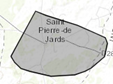




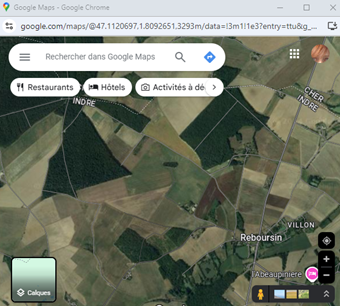


Il conviendra ensuite de dessiner l’emprise (dans le cas d’un paramétrage « communauté de commune ») ou la localisation ponctuelle ou linéaire sur le référentiel routier départemental (dans le cas du paramétrage « conseil départemental »).
L’utilisateur :
|
Action |
Résultat |
|
|
|
|
Clique dans la carte. |
Ajoute une localisation ponctuelle :
Ouvre une fenêtre : présente les informations « Route », « PR », « Abscisse » et « libellé » avec les informations correspondant à la localisation choisie. Cette fenêtre sera présentée dans les chapitres suivants :
|
|
Coche la case :
|
Indique que cet endroit est un passage pour des transports exceptionnel. |
|
Clique sur la flèche à droite du champ « Précisions de localisation ». |
Affiche une liste déroulante :
Précise si la demande concerne le côté droit, le côté gauche ou les deux côtés de la route. |
|
Clique sur |
|
|
Clique sur |
L’utilisateur peut créer plusieurs localisations pour la même demande en suivant la même procédure :
|
|
|
Supprime la localisation. |
|
|
Zoome sur la localisation dans la carte :
|
|
|
Revient à l’écran précédent. |
|
|
Modifie la localisation. |
|
|
|
|
Clique dans la carte. |
Ajouter un premier point de localisation :
|
|
Clique à nouveau dans la carte. |
Ajoute un deuxième point de localisation sur la même route. Ouvre une fenêtre : présente les informations
« Route », « PR », « Abscisse » et
« libellé » avec les informations correspondant aux deux points de
localisation choisis. Cette fenêtre sera présentée dans les chapitres
suivants :
|
|
Coche la case :
|
Indique que cet endroit est un passage pour des transports exceptionnel. |
|
Clique sur la flèche à droite du champ « Précisions de localisation ». |
Affiche une liste déroulante :
Précise si la demande concerne le côté droit, le côté gauche ou les deux côtés de la route. |
|
Clique sur |
|
|
Clique sur |
L’utilisateur peut créer plusieurs localisations pour la même demande en suivant la même procédure :
|
|
|
Supprime la localisation. |
|
|
Zoome sur la localisation dans la carte :
|
|
|
Revient à l’écran précédent. |
|
|
Modifie la localisation. |


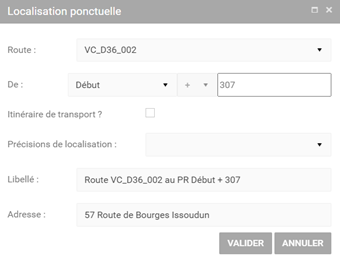





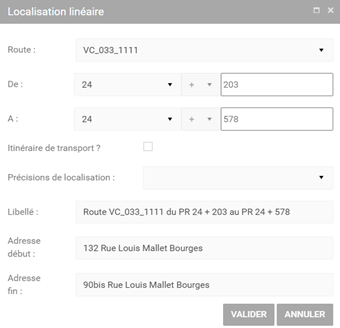


L’utilisateur :
|
Action |
Résultat |
|
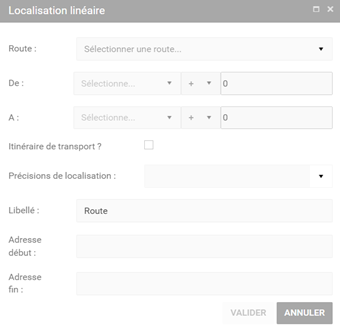
Clique sur le bouton :
|
!
Les champs d’adresse peuvent ne
pas être présents dans la boite de localisation en fonction du paramétrage. |
|
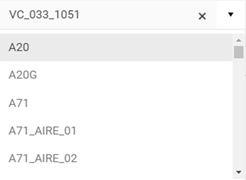
Clique sur la flèche à droite du champ « Route ». |
Affiche une liste déroulante des routes existantes dans le réseau routier départemental :
Le choix d’une route départementale se fait par saisie libre et assistée. |
|
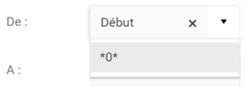
Clique sur la flèche à droite du champ « PR » (De : ). |
Affiche une liste déroulante des PR de la route sélectionnée :
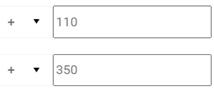
La saisie de l’abscisse se fait de manière libre :
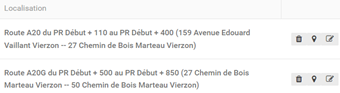
Par défaut, le champ libellé contiendra la concaténation du nom de la route suivi des localisations curvilignes sélectionnées. Il est toutefois possible de modifier ce libellé en complétant ou remplaçant le texte proposé. Ce libellé sera ensuite automatiquement intégré aux actes générés par l’instruction via le champ dynamique [demande.localisation] :
|
|
Coche la case :
|
Indique que cet endroit est un passage pour des transports exceptionnel. |
|
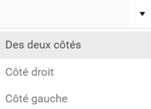
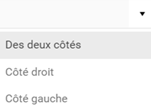
Clique sur la flèche à droite du champ « Précisions de localisation ». |
Affiche une liste déroulante :
Précise si la demande concerne le côté droit, le côté gauche ou les deux côtés de la route. Dans le cas d’une localisation linéaire, seront affichées les adresses de début et de fin. |
|
Clique sur |
|
|
Clique sur |
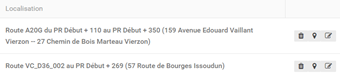
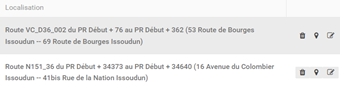
L’utilisateur peut créer plusieurs localisations pour la même demande en suivant la même procédure :
|
|
|
Supprime la localisation. |
|
|
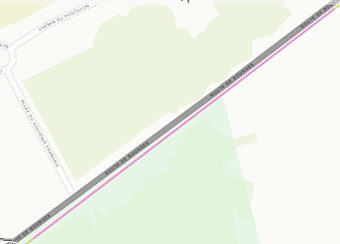
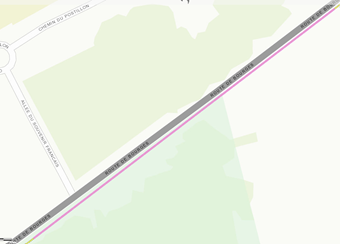
Zoome sur la localisation dans la carte :
|
|
|
Revient à l’écran précédent. |
|
|
Modifie la localisation. |



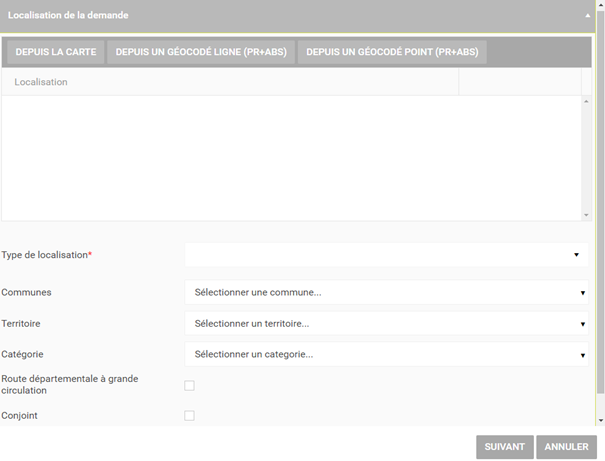
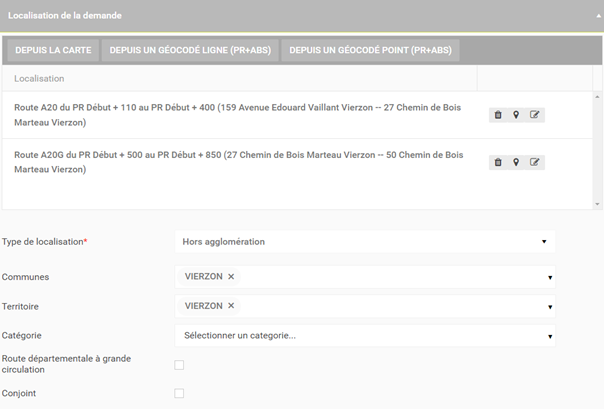
Plusieurs informations complémentaires à la (ou aux) localisation(s) sélectionnées pourront être automatiquement remontées dans l’interface selon le paramétrage réalisé par les administrateurs de la solution.
Elles auront un impact sur l’instruction du dossier en permettant de faire varier le contenu des actes générés au cours de l’instruction.
L’utilisateur :
|
Action |
Résultat |
|
Clique sur la flèche à droite du champ « Type de localisation ». |
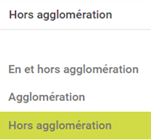
Affiche une liste déroulante :
Choisit le type de localisation : Information relative au positionnement « En et hors agglomération », « hors agglomération » ou « en agglomération ». Cette information pourra remonter automatiquement par croisement avec une rubrique de linéaires d’agglomération si elle est disponible. Ce champ pourra également être saisi ou modifié manuellement par l’utilisateur. |
|
Coche la case :
|
Si la demande concerne deux organismes publics (un département et une commune par exemple). Un exemple : ► La demande concerne une portion de Route Départementale en Agglomération, c'est donc au Département de gérer l'arrêté car la demande concerne une route départementale dont ils sont gestionnaires ; ► Par contre et vu que la localisation est en agglomération, la commune doit signer aussi l'arrêté, on parle alors d'arrêté conjoint. |
|
Clique sur la flèche à droite du champ « Communes » ou tape les deux premières lettres de la commune. |
Saisit ou modifie manuellement le champ Communes. La (ou les) commune(s) dont l’emprise correspond à la localisation de la demande pourront remonter automatiquement dans ce champ par croisement avec une rubriques routière des linéaires de communes si elle existe. |
|
Clique sur la flèche à droite du champ « Territoire » ou tape les deux premières lettres du territoire. |
Saisit ou modifie manuellement le champ « Territoire ». Le territoire dont l’emprise correspond à la localisation de la
demande pourra remonter automatiquement dans ce champ par croisement avec une
rubriques routière des linéaires de territoires si elle existe. |
|
Clique sur la flèche à droite du champ « Catégorie ». |
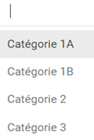
Affiche une liste déroulante :
Choisit une catégorie de route : donne une information sur l’importance de la portion de route concernée par la demande (fort trafic routier par exemple). |
|
Coche la case :
|
Spécifie si la route concernée par la
demande est une route à grande circulation. |
|
Clique sur |
|
|
Clique sur |
|